Kodas
1 + 5[1] 6RStudio aplinka
Įdiegus ir atidarius RStudio, pirmas vaizdas, kuris matomas, tai keturi pagrindiniai panelės:
šaltinio langas (angl. source pane),
konsolės langas (angl. console pane),
aplinkos langas (angl. environment pane),
išvesčių langas (angl. output pane).
Pradinis langų išdėstymas pavaizduotas žemiau esančiame paveikslėlyje.
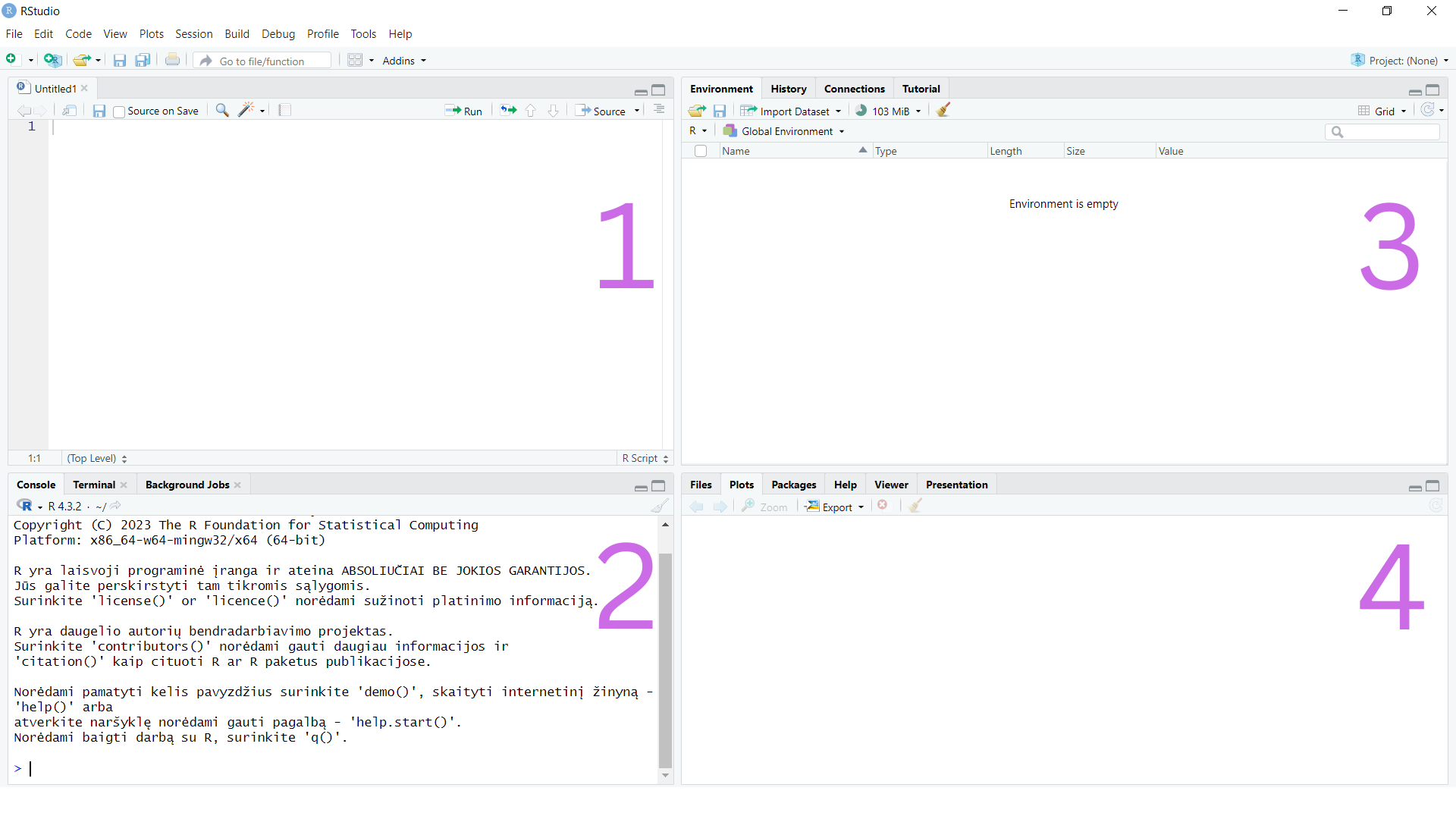
RStudio grafinės sąsajos išdėstymas
Konkrečius kiekvieno lango komponentus ir bendrą panelių išdėstymą galima keisti atidarant Tools > Global options > Pane Layout.
Šaltinio lange galima peržiūrėti ir redaguoti įvairius su kodu susijusius failus, pavyzdžiui, .R, .rmd, .qmd, .py, .css arba bendrojo teksto failus, pavyzdžiui, .txt arba .md. Pagal numatytuosius nustatymus jie yra viršutiniame kairiajame skydelyje ir gali būti paleisti atidarius bet kurį redaguojamą „RStudio“ failą. Kiekvienas atidarytas papildomas failas bus pridėtas kaip naujas skirtukas prie šaltinio lango.
Turint vienu metu atidarytus daug progaminių failų tarp jų galima greitai pasimesti. Paprasčiausias būdas pereiti iš vieno šaltinio langą į kitą - naudoti įrankį Go To File/Function (Ctrl + .). Pradėkite rašyti failo, į kurį norite pereiti, pavadinimą; kai jis pasirodys, pasirinkite jį ir paspauskite Enter.
Pagal numatytuosius nustatymus konsolė yra apatinėje kairėje ekrano dalyje. Joje galima paleisti kodą ir iš karto pamatyti rezultatus.
Konsolėje taip pat yra skirtukas Terminal, kuris yra tarsi komandų valdymo centras, kuriame galima vykdyti operacinės sistemos komandas. Šiame skirtuke galima pridėti arba pašalinti papildomus terminalus ir valdyti jų veikimą.
Dvi naudingos konsolės klavišų kombinacijos: norėdami išvalyti visą konsolės turinį, paspauskite Ctrl + L, o norėdami nutraukti vykdomą kodą – Esc.
Pagal numatytuosius parametrus aplinkos langas yra viršutiniame dešiniajame dešiniajame kampe ir apima skirtukus Environment, History, Connections, Build.
Aplinkos skirtuke rodomi šiuo metu išsaugoti R ir Python objektai. Aplinkos meniu juostoje galima įkelti arba išsaugoti R darbines sritis, interaktyviai importuoti duomenų rinkinius iš tekstinių failų, „Excel“ arba SPSS/SAS/Stata. Joje taip pat rodoma šiuo metu aktyvios R sesijos naudojama atmintis ir „šluotos“ piktograma, skirta visiems dabartiniams aplinkos objektams pašalinti.
Skirtuke History (istorija) rodomos dabartinėje sesijoje įvykdytos komandos ir jų paieška. Yra mygtukai, skirti komandų istorijai įkelti arba išsaugoti į failą, taip pat išsiųsti pasirinktą komandą į konsolę arba įterpti ją į dabartinį darbinį dokumentą. Yra mygtukas delete, skirtas pasirinktai istorijai ištrinti, arba „šluotos“ mygtukas, skirtas visai dabartinės sesijos istorijai pašalinti.
Skirtuke Connections (ryšiai) rodomi ryšiai su lokaliomis arba nuotolinėmis duomenų bazėmis.
Skirtuką Build (kūrimas) galima naudoti tam tikruose R projektuose, kurie su tuo projektu sąveikauja, pavyzdžiui, R paketuose arba Quarto / Markdown svetainėse ar knygose. Pagal R projekto tipą skydelyje Build bus pateiktos R paketo kūrimo arba svetainės atvaizdavimo parinktys.
Pagal numatytuosius nustatymus išvesties langas yra apatiniame dešiniajame kampe ir jame rodomi įvairūs išvesties duomenys, pvz., diagramos, HTML turinys arba diske esantys failai. Jame yra keli skirtingi skirtukai, pagal kuriuos galima kartais vadinti šį langą - Files/Plots/Packages/Help/Viewer langu.
Šiame skirtuke galima naršyti po dabartinį R projektą ir visą darbinį katalogą. Yra meniu juostos parinktys, skirtos naujiems aplankams pridėti, naujiems tuštiems failams pridėti, failams ištrinti ir (arba) pervadinti. Taip pat yra ir įrankių skydelis papildomoms funkcijoms atlikti, pavyzdžiui kopijuoti ar perkelti failus, nustatyti darbinį katalogą.
Skirtuke Plots rodomi visi statiniai vaizdai (grafikai), sugeneruoti naudojant kodą per dabartinę R sesiją. Jei sukūrėte kelis grafikus, juos galite naršyti naudodami rodykles į kairę ir į dešinę. Skirtuko viršuje rasite keletą naudingų mygtukų: Export (eksportuoti), kad išsaugotumėte grafiką kaip PDF arba vaizdo failą (pvz., JPEG), Delete (ištrinti), kad pašalintumėte šiuo metu rodomą grafiką, ir šluotos piktogramą, kad iš sesijos ištrintumėte visus laikinus grafikus.
Skirtuke Packages (paketai) rodomas visų kompiuteryje įdiegtų R paketų sąrašas. Žyma „varnele“ rodo, kurie paketai šiuo metu yra įkelti į jūsų programavimo sesiją. Norėdami greitai rasti konkrečius paketus savo bibliotekoje, galite naudoti paieškos juostą. Šiame skirtuke taip pat yra mygtukai Install (įdiegti) ir Update (atnaujinti), skirti naujiems paketams pridėti arba esamiems atnaujinti. Paketai - tai funkcijų ir duomenų rinkiniai, išplečiantys R galimybes.
Skirtukas Help (pagalba) naudojamas R funkcijų, paketų ir vinječių dokumentacijai peržiūrėti. Naudodami rodykles atgal ir pirmyn galite naršyti po pagalbos puslapius, o į pagrindinį pagalbos puslapį grįžti paspaudę piktogramą Home, kurioje pateikiamos nuorodos į Resources, Manuals, References ir Posit Support.
Norėdami gauti pagalbos apie konkrečią R funkciją, galite įvesti funkcijos pavadinimą į paieškos juostą (su padidinamuoju stiklu) arba konsolėje naudoti kodą vienu iš šių formatų:
Šis skirtukas yra panašus į skirtuką Plots, tačiau jis naudojamas norint peržiūrėti lokalų internetinį turinį. Pavyzdžiui, norint rodyti sukurto tinklalapio turinį arba kuriamas Shiny aplikacijas.
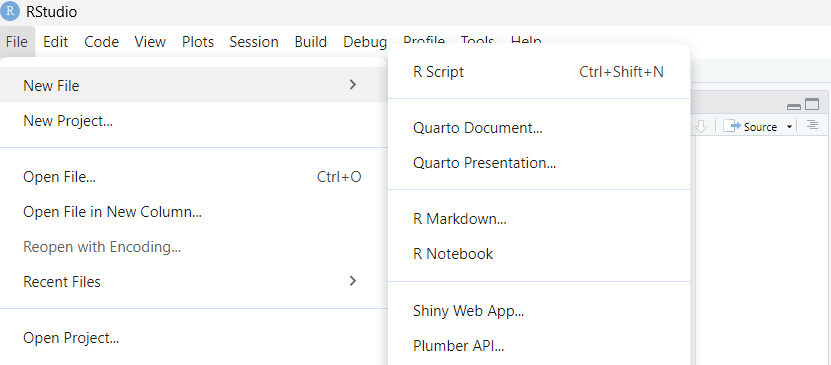
Norint sukurti naują failą galima naudojantis viršuje esančia meniu juosta. Pavyzdžiui, taip sukuriamas naujas .R failas: File > New file > R Script. Paprastesnis būdas - naudoti klavišų kombinaciją Ctrl + Shift + N.
Praėjusiame 2.4 skyriuje buvo pateiktas R kodo pavyzdys. Visame konspekte kodas bus pavaizduotas tokio tipo blokuose, po kurio parodoma kodo išvestis:
1 + 5[1] 6Kiekvieno kodo bloko dešinėje pusėje galima rasti Kopijuoti į iškarpinę mygtuką. Taip pat jeigu rodomame puslapyje yra bent vienas kodo blokas, galima juos visus paslėpti arba rodyti, pasirenkant puslapio viršuje esantį mygtuką  .
.
Konspekte naudojami sutartiniai žymėjimai, paaiškinantys kodą:
funkcijos rašomos kodiniu šriftu, po jų rašomi skliaustai: sum() arba mean(),
kiti R objektai (pvz., duomenys ar funkcijų argumentai) rašomi kodiniu šriftu be skliaustų: iris ar x,
jei norima tiksliai nurodyti, iš kokio paketo yra objektas, naudojamas paketo pavadinimas, po kurio seka du dvitaškiai: stats::ksmooth() arba datasets::iris. Taip pat tai yra ir taisyklingas (veikiantis) R kodas.
Pradedant dirbti su R, pravartu suvokti du pagrindinius programavimo būdus/stilius: objektinį programavimą (angl. object-orientated programming, OOP) ir funkcinį programavimą (angl. functional programming, FP).
Objektinis programavimas yra apie objektų, kurie sujungia duomenis ir funkcijas, kūrimą. Objektą galima įsivaizduoti kaip realaus pasaulio daiktą: jis turi savybių (atributų) ir elgseną (veiksmus, kuriuos gali atlikti). Viską, ką naudotojai sukuria R kalboje yra objektai: kintamieji, vektoriai, duomenų lentelės, funkcijos ar net sudėtingos struktūros objektai, tokie kaip modeliai ar aplinkos.
Funkcinis programavimas - tai funkcijų, kaip pagrindinių kodo blokų, naudojimas. Pagal šį stilių su funkcijomis elgiamasi kaip su matematinėmis funkcijomis: gavus tą pačią įvestį, jos visada grąžina tą pačią išvestį. R yra sukurtas remiantis funkcijų sąvoka. Beveik viskas, ką darote R, yra susiję su funkcijų iškvietimu. Kaip pamatysite, R kalbos funkcinio programavimo stilius turi daug privalumų:
aiškesnis, kompaktiškesnis kodas,
daug didesnis vykdymo greitis,
mažiau derinimo (debugging) dėl paprastesnio kodo.
TODO: papildyti Menu Bar trumpu aprašymu, plačiau apie Tools (global options), Help (cheat sheets)